

デザインするマーケターの玲です。
今回は、Instagram/Facebookの広告(META広告)で、運用代行を依頼する際に必ず必要になる「権限付与」 の方法をまとめます。
多くの広告代理店は、企業側で管理している広告アカウントを使用するケースも多いですが、私は 「お客様ご自身の広告アカウント」で広告運用を行う ことを基本スタンスにしています。
理由はとてもシンプルで、
広告アカウント・広告履歴はすべてお客様の資産だから。
- 過去どんな広告を出したか
- どんなクリエイティブが成果を出したか
- 月ごとの変化はどうか
これらは、長期的な事業の成長に欠かせない情報です。
お客様自身がアクセスできない場所に履歴を残すことは、未来のマーケティングに大きな損失になります。
そのため私は、広告運用を行う際は
「スタッフ権限として私を招待 → 運用完了後に削除」
という透明性の高い方法を採用しています。
ここからは、はじめて広告依頼をされる方向けに、
権限付与の手順を画像なしでも迷わず進められる形で整理しました。
注意点
スマホではなくパソコンからの作業必須です。パソコンで下記作業を行ってください
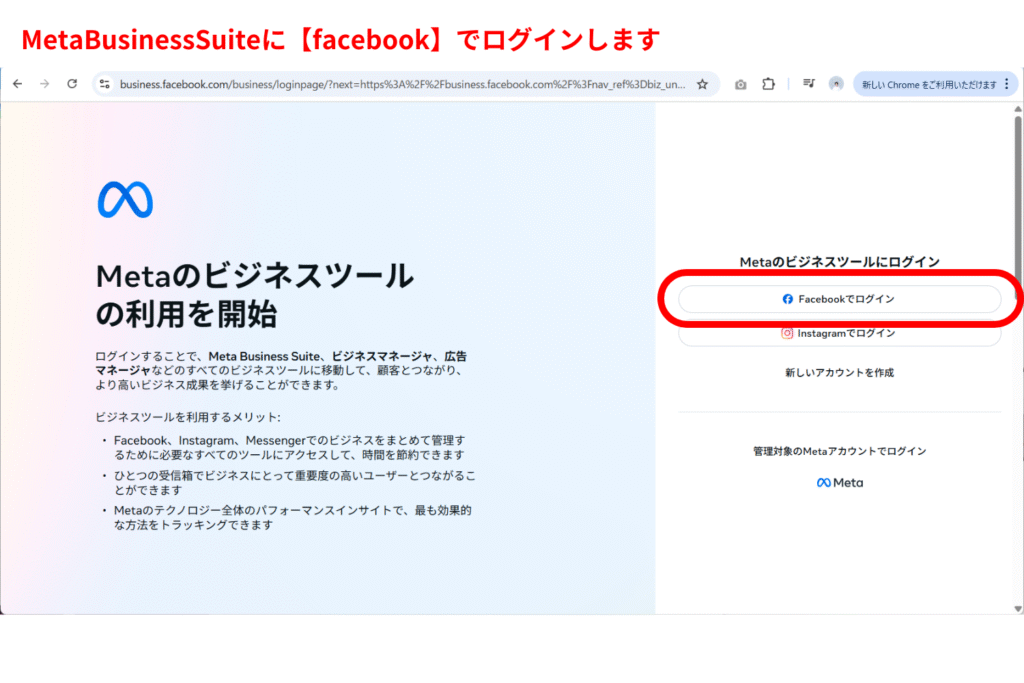
STEP1|Meta Business Suiteに「Facebookアカウント」でログイン
まず、以下のURLからMeta Business Suiteへアクセスします。
ログイン方法は必ず
「Facebookでログイン」 を選択してください。
Instagramログインでは権限設定に進めません。
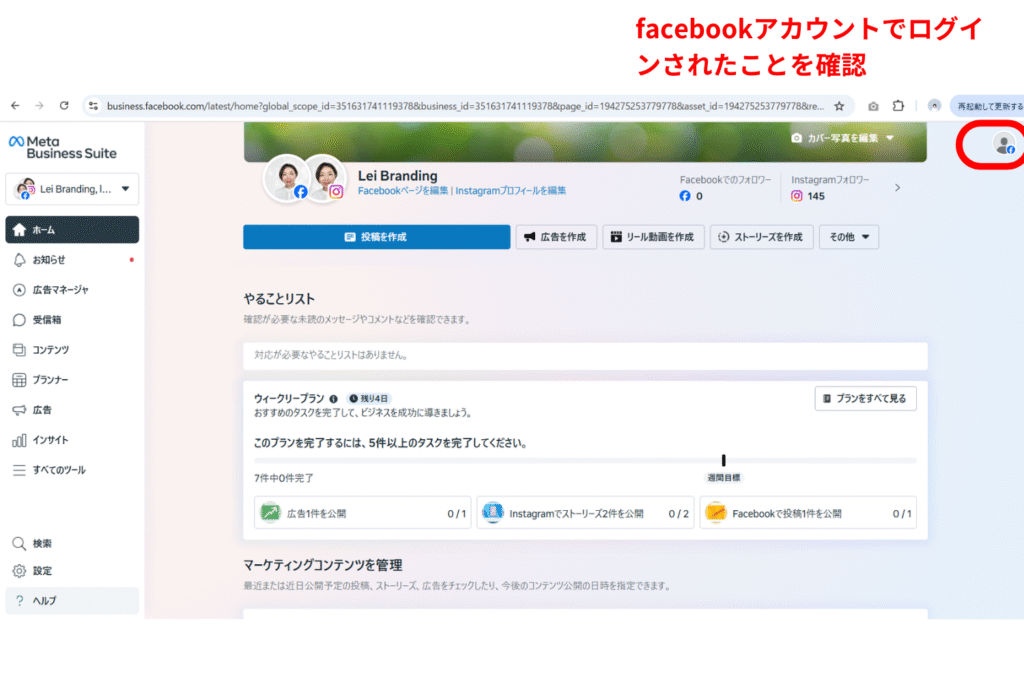
右上のアイコンがFacebookアイコンになっていればOKです。
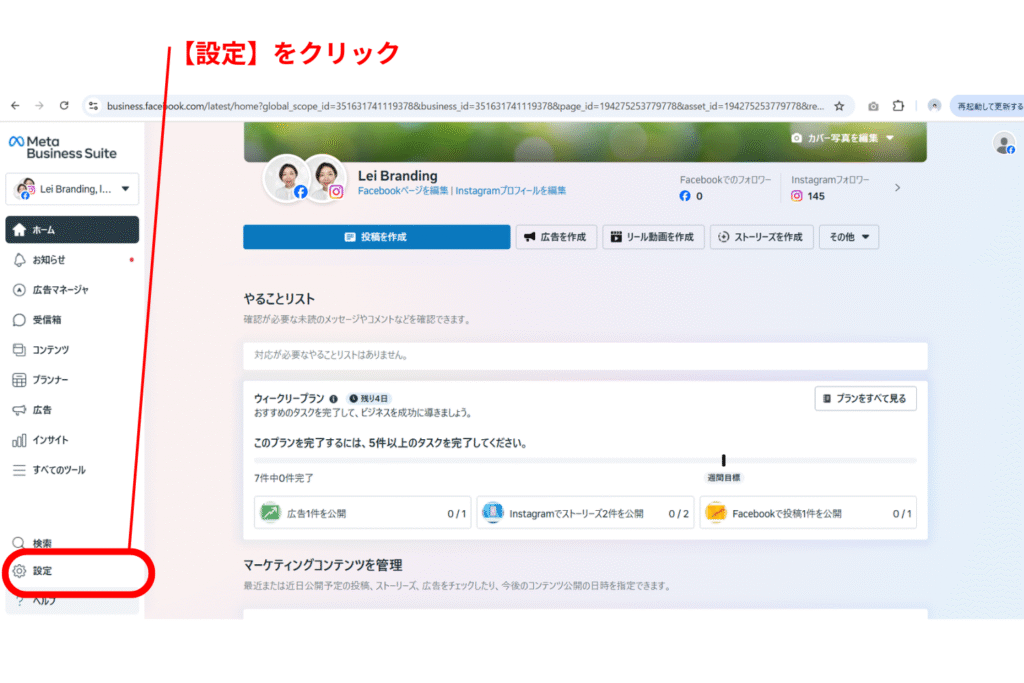
STEP2|左側メニューから【設定】を選択
Meta Business Suiteの管理画面左にあるメニューより「設定」 をクリックします。
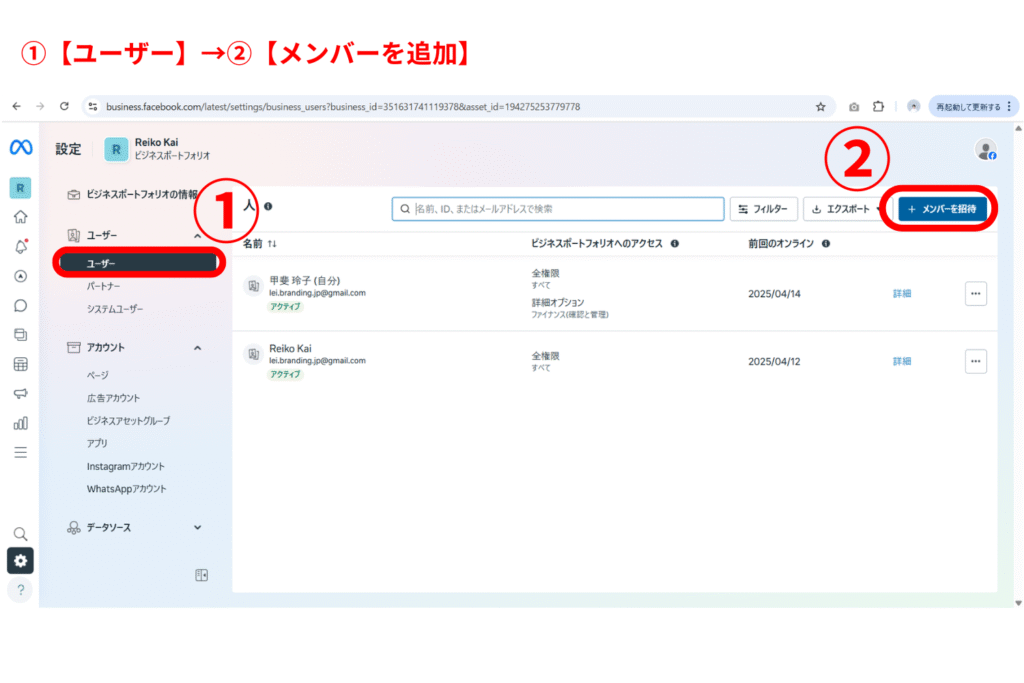
STEP3|【メンバーを招待】に進む
設定画面に入ったら、
- 左側の【ユーザー】を選択
- 画面右上の【メンバーを招待】をクリック
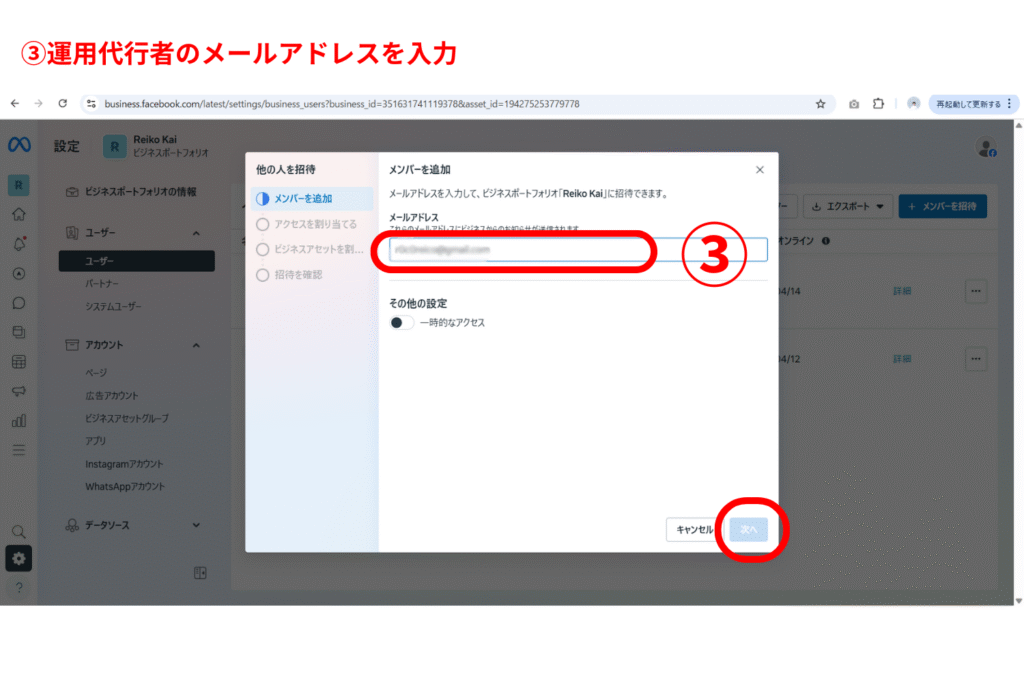
ここで運用代行者のメールアドレスを追加します。
STEP4|メールアドレスを入力
例:私に依頼される場合
lei.branding.jp@gmail.com
を入力してください。
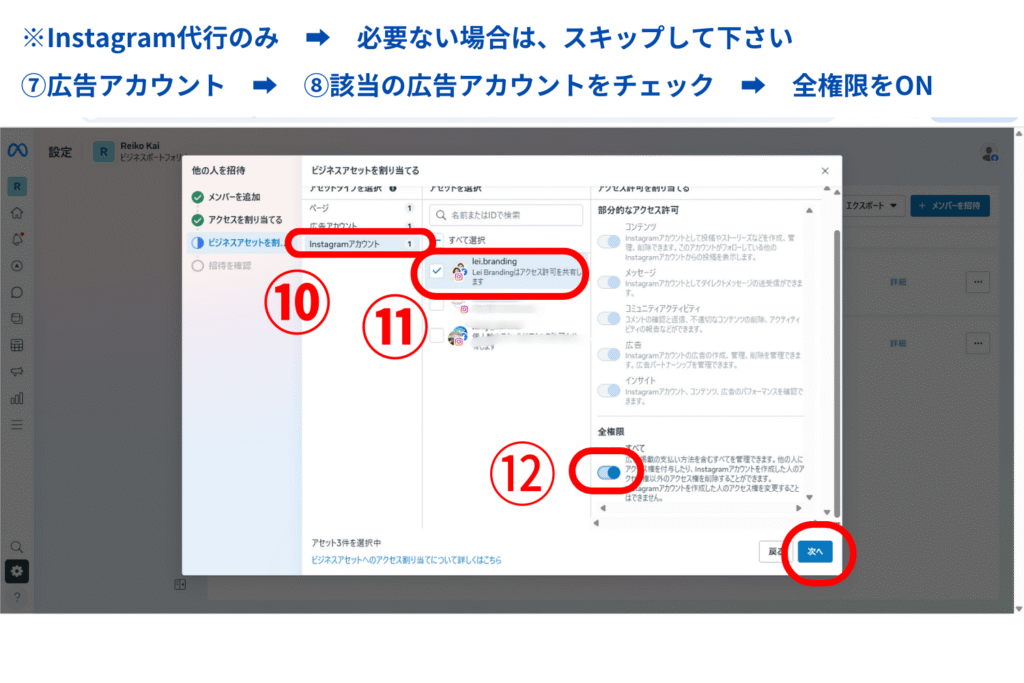
STEP5|アクセス権限を割り当てる
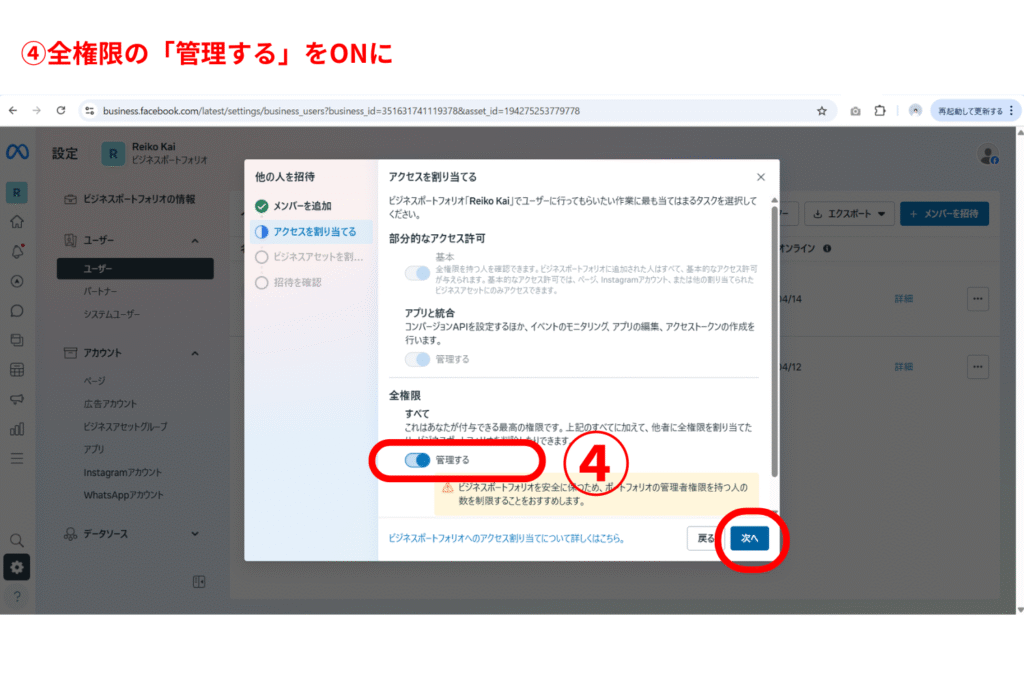
次へ進むと、アクセス権限を設定する画面になります。
▶ アクセス権限
【全権限】 → 「管理する」 にチェック
(ここが不足していると広告が触れません)
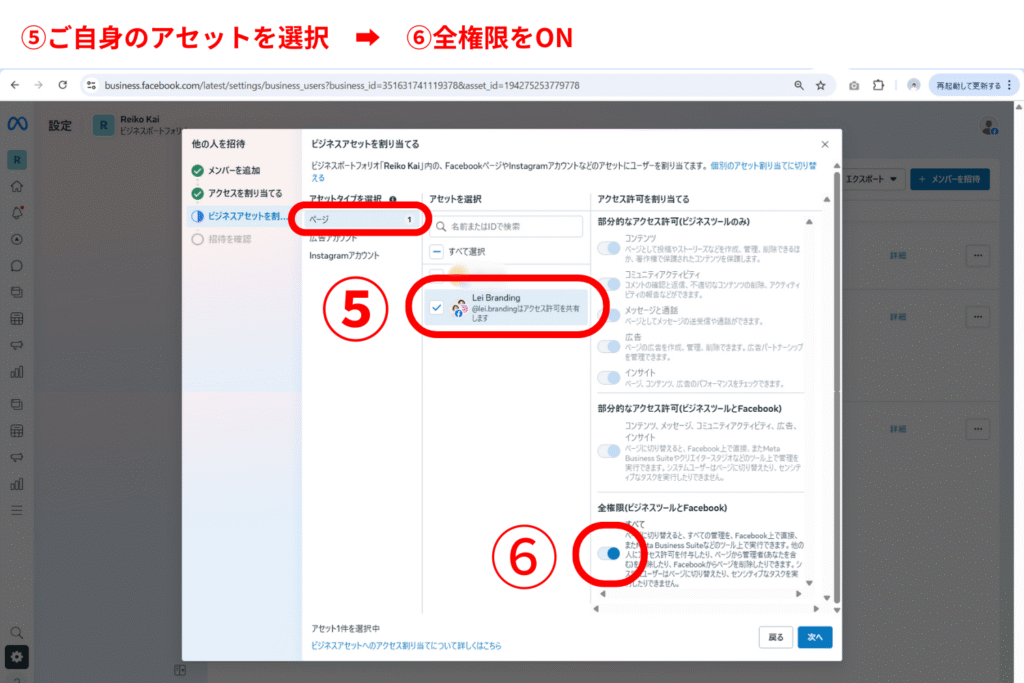
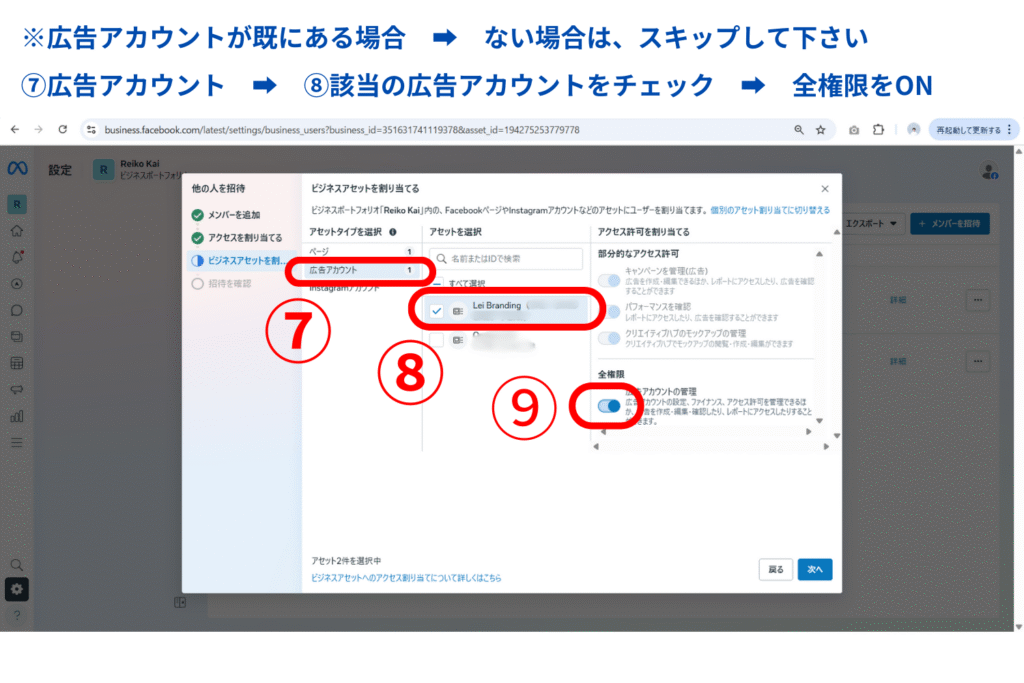
▶ ビジネスアセット
・表示があれば、全てのアセットに【全権限】を付与
・何も表示されなければ、そのまま【次へ】
※何も表示されなくても問題ありません。
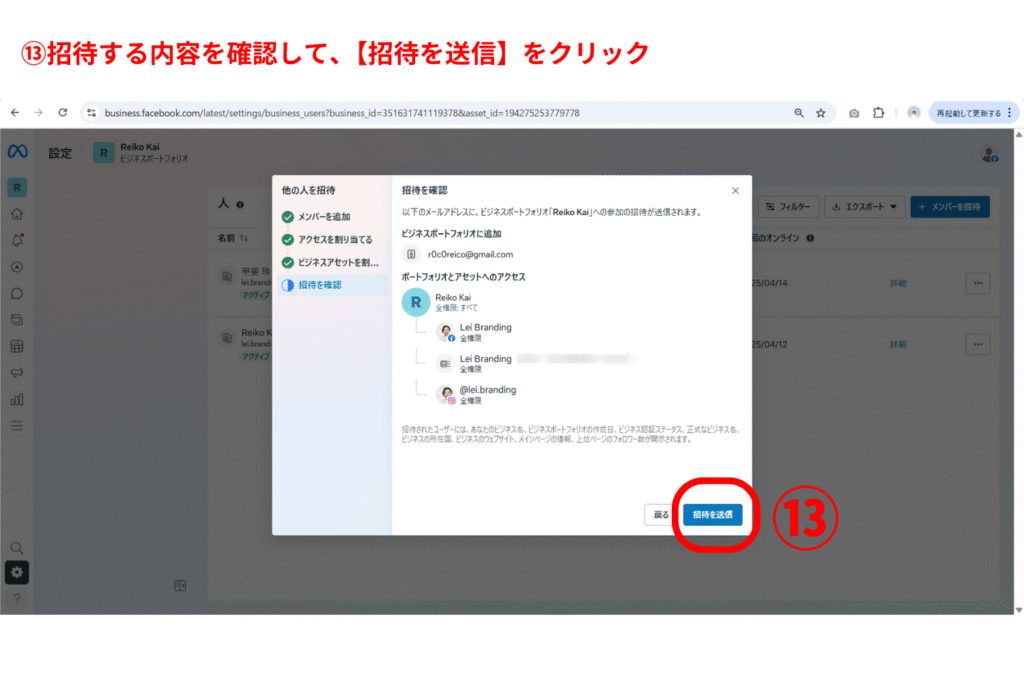
STEP6|【招待を送信】をクリック
最後に【招待を送信】を押せば完了です。
運用代行者が受信したメールから承認すると、スタッフとして広告アカウントを操作できるようになります。
以上が、はじめての方でも迷わずできる 権限付与の手順 です。
次回は、私がどのような考え方でMETA広告運用を行っているか、
広告運用代行におけるLei Brandingのスタンスについてまとめますね。