

このブログで扱うAI

こんにちは。
デザインするマーケター玲です。
AIの活用が欠かせない時代ですが、仕事でAIを使うときに気になるのが、やはりセキュリティ面ですよね。
「入力した内容が、外部に漏れたりしないの?」
「お客様の情報を扱うとき、何に気をつければいいの?」
そんな不安を感じている方も多いと思います。
そこでまず確認しておきたいのが、ChatGPTやClaudeのモデル改善に関する設定です。
ChatGPTで確認する場所
ChatGPTの場合は、以下の順番で確認できます。
設定 → データコントロール → すべての人のためにモデルを改善する
ここがオフになっているかを確認します。
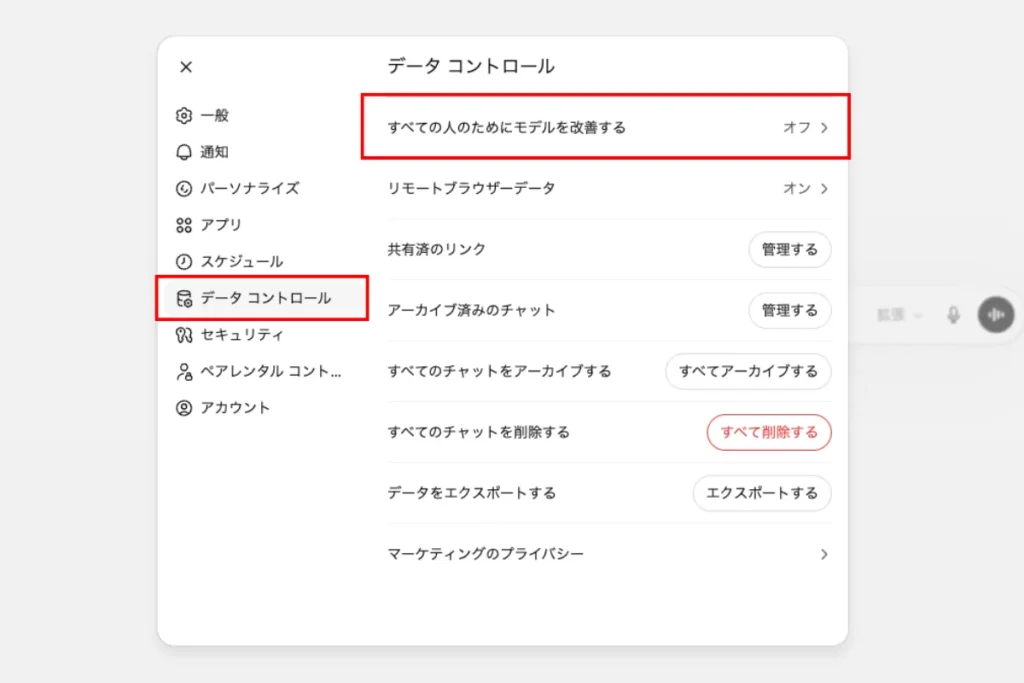
OpenAI公式ヘルプでも、この設定をオフにすると、会話はチャット履歴には残りますが、ChatGPTのトレーニングには使用されないと説明されています。Webでオフにすれば、同じアカウントのモバイルにも反映されます。
仕事でChatGPTを使う場合は、まずここを確認しておくと安心です。
Claudeで確認する場所
Claudeの場合は、以下の順番で確認できます。
設定 → プライバシー → Claudeの改善にご協力ください
英語表示の場合は、Help Improve Claude という項目です。
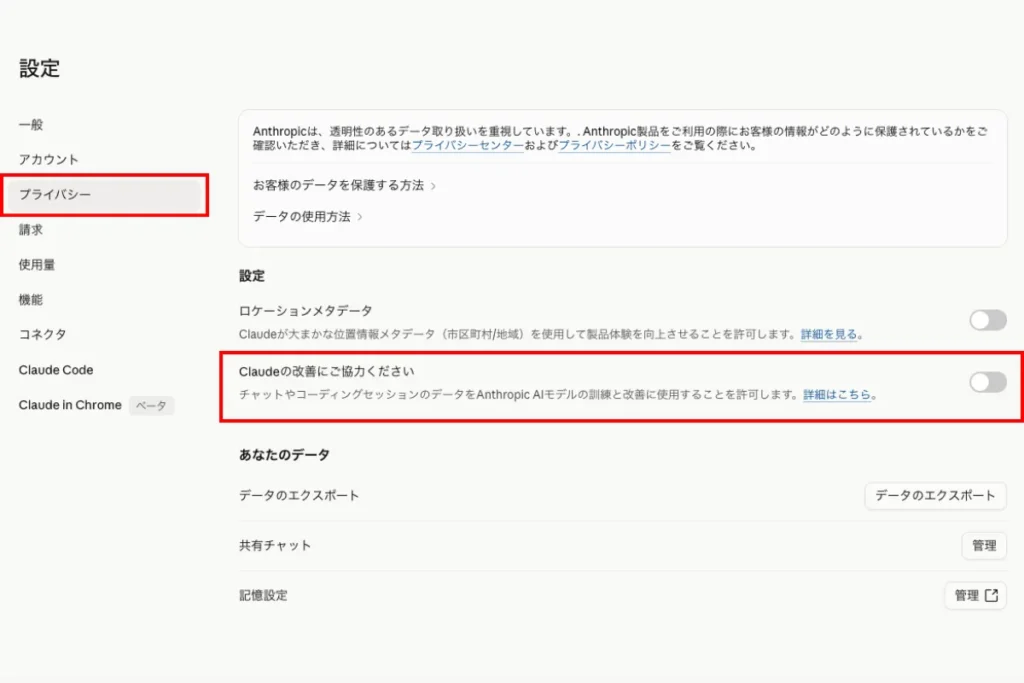
Claude Free / Pro / Max、またそれらのアカウントで使うClaude Codeでは、この設定を許可した場合、チャットやコーディングセッションがモデル改善に使われる場合があります。Anthropic公式でも、設定はPrivacy Settingsから変更できると説明されています。
ONのまま使い続けるリスク
この設定がONのままだと、入力したチャット内容や、Claude Codeのようなコーディングセッションの内容が、モデル改善や安全性向上のために使われる可能性があります。
それは「入力した内容がそのままネット上に公開される」という意味ではありません。
ただし、お客様の氏名、メールアドレス、契約内容、未公開の事業情報、売上などの細かい数字をそのまま入れていると、自分が意図しない形でサービス提供会社側のモデル改善プロセスに含まれてしまう可能性があります。
特に気をつけたいのは、テキストだけではありません。
キャプチャー画像やPDF、CSV、提案書などにも、個人情報や機密情報が含まれていることがあります。
オフにしても、何でも入力してOKではない
ここで大事なのは、設定をオフにしたからといって、個人情報やお客様の機密情報をそのまま入力してよいわけではない、ということです。
たとえば、
・お客様の氏名
・住所や電話番号
・メールアドレス
・パスワード関連
・契約内容
・売上などの細かい数字
・未公開の事業情報
テキストだけでじゃなく、キャプチャー画像も気をつけましょう
こういった情報は、必要に応じて伏せ字にしたり、内容をぼかしたりして使う方が安心そうです。
まとめ:設定と使い方、どちらも大事
ChatGPTもClaudeも、仕事の効率化にとても役立つツールです。
でも、便利だからこそ、使う前に最低限の設定を確認しておくことが大切。
まずは、ChatGPTなら
「すべての人のためにモデルを改善する」がオフになっているか。
Claudeなら
「Claudeの改善にご協力ください」がオフになっているか。
この2つを確認してみてくださいね!
そのうえで、AIに入れていい情報・入れない情報を自分で判断する。
ここまで含めて、安心してAIを活用するための第一歩だと思います。
AIを仕事に取り入れたいけれど、設定や使い方に不安がある方は、お気軽にご相談ください。
業務整理からAI活用の導入まで、わかりやすくサポートします。