

「チラシを作りたいけれど、デザインに自信がない」
「バナーやSNS投稿画像を作るたびに時間がかかってしまう」
——そんなお悩みを持つ中小企業の担当者の方は、とても多いと思います。
以前なら、プロのデザイナーに依頼するか、時間をかけて自分でゼロから作るしかありませんでしたよね。
でも今は、Canvaに搭載されたAI機能を使うことで、デザインの専門知識がなくても、短時間で見栄えのよい制作物を作れるようになっています。(もう、、驚くやら、怖いやら・・ですが)
この記事では、CanvaのAI機能を活用してチラシ・バナー・SNS投稿画像を効率よく作る方法を、初心者の方にもわかりやすいよう、ご紹介したいとおもいます。
なぜデザイン作業は「毎回大変」なのか
問題は、ツールを知らないことだけではありません。
「何をどう作ればいいかわからない」
「テンプレートを選んでも、自社らしい雰囲気に整えられない」
「文章をどう配置すればいいかわからない」
——こうした「判断の詰まり」こそが、デザイン作業を重くしている本質です。
Canvaはもともとテンプレートが豊富なツールですが、2024年以降はAI機能が大幅に強化され、アイデア出しから画像生成、文章提案まで一貫してサポートできるようになりました。
2026年4月には「Canva AI 2.0」が発表され、会話をしながらデザインを生成・編集していく新しい仕組みも紹介されました。機能は順次提供されており、利用できる内容はアカウントや提供地域によって異なる場合があります。
こんな場面で困っていませんか?
以下のような状況に心当たりがある方は、CanvaのAI機能が役立ちます。
- 季節のキャンペーンチラシを作りたいが、毎回デザインから悩んでしまう
- Instagram・FacebookなどSNS用の投稿画像を定期的に作る必要があるが、ネタとデザインの両方で手が止まる
- バナー広告やウェブサイト用の画像を自分で作りたいが、サイズ感や構成がわからない
これらはすべて、CanvaとAIを組み合わせることで、大幅にスムーズになります。
CanvaのAI機能でできること
2026年現在、Canvaには以下のようなAI機能が搭載されています(一部は有料プランのみ)。
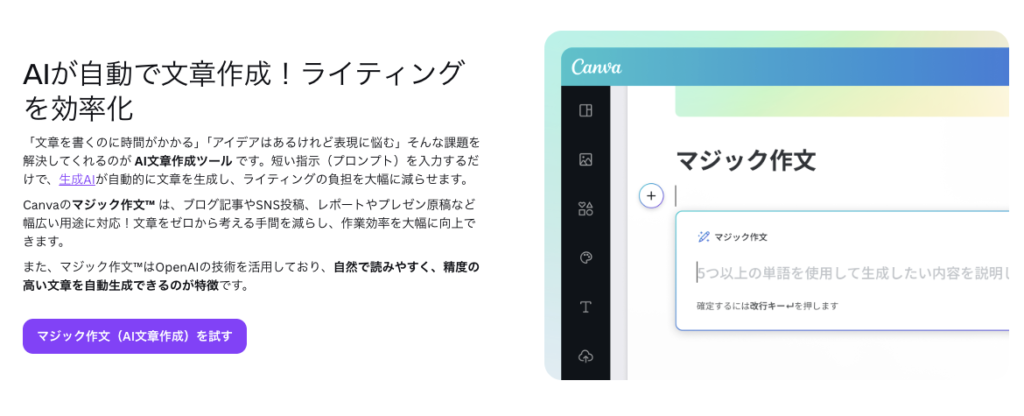
① Magic Write(マジック作文)
キャッチコピーや説明文をAIが提案してくれる機能です。
「〇〇のキャンペーン告知文を作って」と入力するだけで、デザインに載せる文章の案が複数出てきます。修正も自由にできるので、ゼロから文章を考える手間が大幅に省けます。
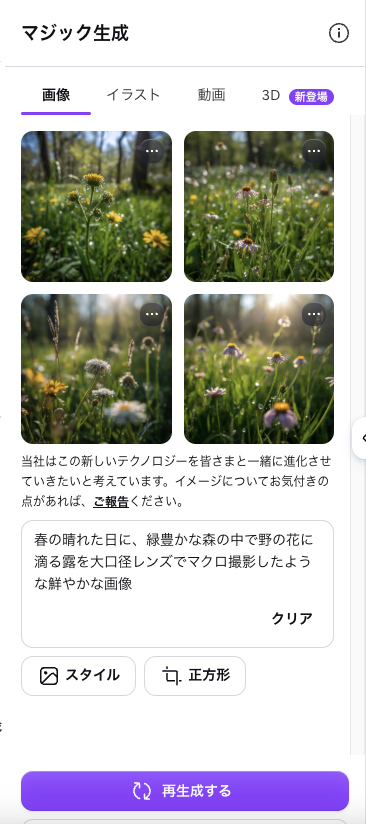
② Magic Media(マジック生成)
テキストで「こんなイメージ」と入力すると、AIがオリジナル画像や動画を生成してくれます。
フリー素材では見つからない「自社に合ったイメージ」を作れるのが大きな強みです。商用利用も可能です
(最新の利用規約は公式サイトでご確認ください)。
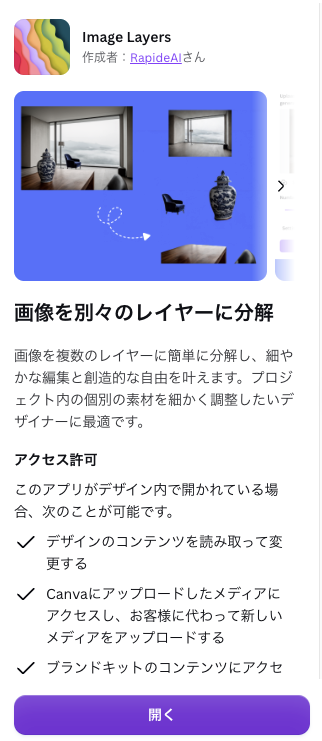
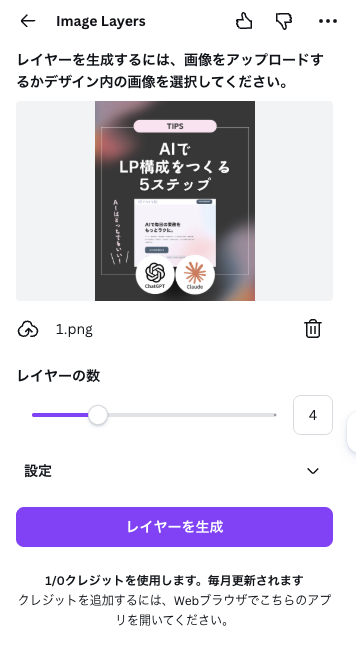
③ Magic Layers(画像のレイヤー分解)
既存の写真やAI生成画像を、Canva内で編集可能なレイヤーに分解してくれる機能です。背景を差し替えたり、一部だけ修正したりといった細かい編集が、専門ソフトなしでできるようになりました。
④ AIによるデザイン提案(Magic Design)
画像やテキストを入力すると、それに合ったデザインをAIが複数パターン提案してくれます。「テンプレートを選ぶのも迷う」という方に特に便利です。
実際に試せるプロンプト例
CanvaのMagic WriteやMagic Mediaに、以下のようなプロンプトを入力してみてください。そのまままコピーして使えます。
■ キャッチコピーを作るプロンプト(Magic Write)
飲食店(ランチ営業中心)の夏のキャンペーンチラシ用のキャッチコピーを3つ考えてください。ターゲットは近隣の会社員・ファミリー層です。短く、目を引く言葉でお願いします。■ SNS投稿画像のイメージを作るプロンプト(Magic Media)
清潔感のある白を基調にした美容サロンのInstagram投稿用画像。柔らかい自然光、観葉植物が少し映り込んでいる、ミニマルでおしゃれな雰囲気。■ バナー用の説明文を作るプロンプト(Magic Write)
地域の工務店の新築相談会の告知バナー用テキストを作ってください。「安心・丁寧・地元密着」というキーワードを使い、初めて家づくりを検討する方に向けた親しみやすい文章でお願いします。40文字以内でまとめてください。AI機能を使う前に知っておきたい注意点
CanvaのAI機能はとても便利ですが、いくつか注意点もあります。
CanvaのAI機能には利用回数の上限があります!
CanvaのAI機能は、無料プラン・有料プランともに、すべてを無制限で利用できるわけではありません。
CanvaではAI機能が「Standard」「Premium」「Ultra」などに分けられており、契約プランごとに毎月の利用上限が設定されています。
たとえばCanva Proでは、Standard AIは最大2,000回、Premium AIは最大200回、Ultra AIは最大20回が目安として案内されています。ただし、これらはそれぞれを単独で利用した場合の最大目安です。
実際には、複数のAI機能が共通の利用枠を消費します。また、画像生成や動画生成、Magic Layersなど、使用する機能や処理内容によって消費量が異なるため、使い方によっては想像より早く上限に達することがあります。
上限に達すると、次回のリセットまで一部のAI機能が使えなくなったり、待ち時間が発生したりする場合があります。有料プランの場合、利用枠は契約の請求日を基準に毎月リセットされます。
そのため、CanvaのAIは「いつでも無制限に使える機能」ではなく、必要な場面を選びながら活用することが大切です。利用できる回数や対象機能は変更される可能性があるため、使用前にCanvaの設定画面で現在のAI使用量を確認しておきましょう。
その他にも・・・
- AIが出したデザインや文章は必ず確認する:内容が実際の商品・サービスと合っているか、表現が適切かは人間が確認する必要があります。特にキャンペーン告知などは、情報の正確性を必ずチェックしてください。
- 個人情報や社外秘情報は入力しない:顧客名や社内データをAIに入力することは避けましょう。Canvaの入力フォームに実際の個人情報を含む文章を貼り付けることもNGです。
- AI生成画像の商用利用は規約を確認:現時点では商用利用可能ですが、利用規約は更新されることがあります。最新情報はCanva公式サイトでご確認ください。
- ブランドの一貫性は人が守る:AIはその場のデザイン提案はしてくれますが、「自社らしさ」や「ブランドの雰囲気」を守るのは最終的に人の判断です。AI任せにしすぎず、仕上げは必ず担当者の目で確認しましょう。
まとめ:AIはデザインの「最初の一歩」を助けてくれる道具
CanvaのAI機能は、デザインのプロでなくても、見栄えのよい制作物を短時間で作る助けになります。
一方で、CanvaのAI機能にはプランごとの利用上限があります。特に画像生成や高度な編集機能を何度も試していると、思っていたより早く利用枠を使い切ってしまうこともあります。
AIだけで完成させようと何度も生成を繰り返すのではなく、最初のアイデア出しや素材作成にAIを使い、その後は通常のCanva編集で仕上げるなど、使い分けることも大切です。
最終的な確認・修正・判断は人が行う。
そのスタンスで使えば、日々のデザイン作業の負担をかなり減らせるはずです。